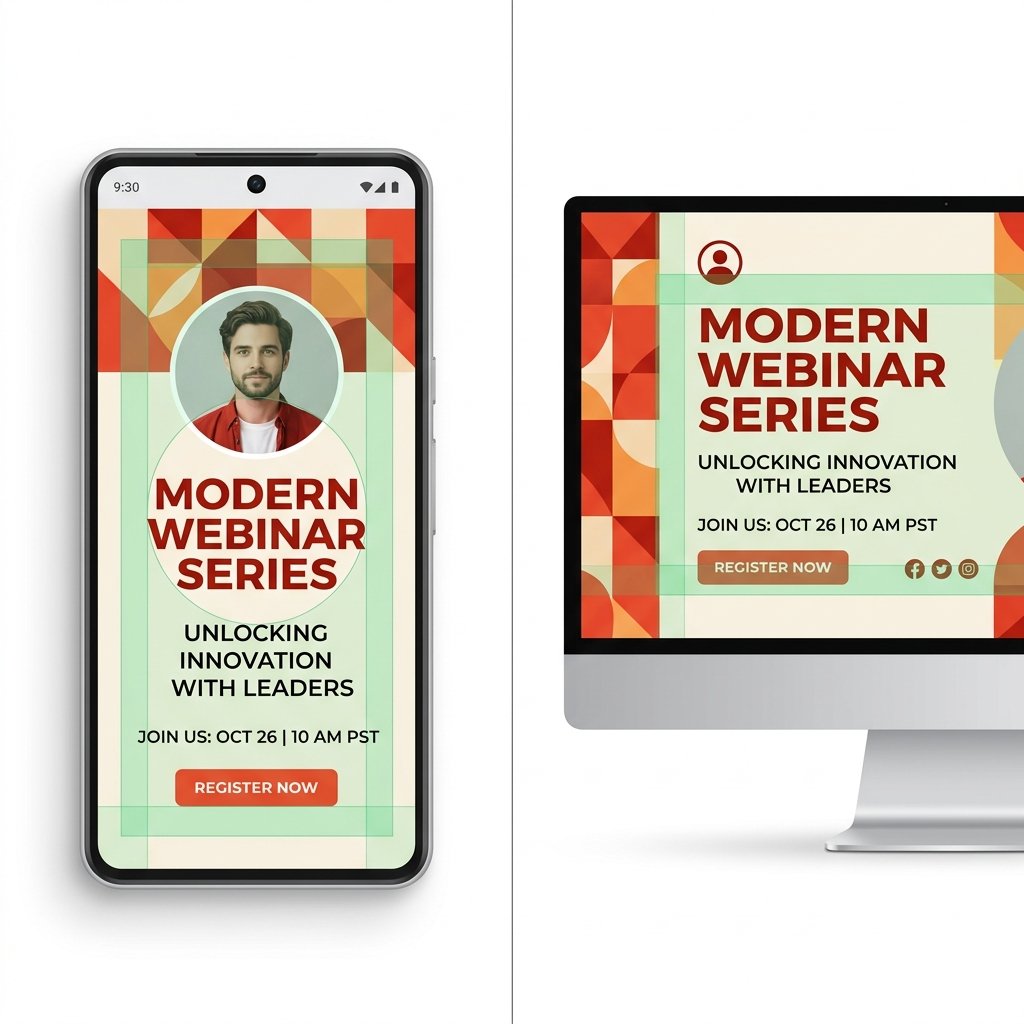
Khi quản trị một kênh mạng xã hội, dù là Fanpage doanh nghiệp, tài khoản TikTok cá nhân hay kênh YouTube chuyên nghiệp, ảnh bìa (cover photo) chính là bộ mặt đầu tiên đập vào mắt người xem. Một thiết kế ảnh bìa chỉn chu, hiển thị đầy đủ thông điệp sẽ tạo được sự tin cậy lớn cho khách hàng. Tuy nhiên, rất nhiều Designer và nhà tiếp thị số (Marketers) thường gặp phải một lỗi tai hại: thiết kế ảnh bìa hiển thị rất đẹp trên máy tính (PC/Laptop) nhưng khi xem trên điện thoại (Mobile) lại bị cắt mất hai bên cạnh, hoặc bị che khuất bởi các nút bấm hệ thống và ảnh đại diện.
Để khắc phục triệt để lỗi thiết kế này mà không cần tốn thời gian căn chỉnh thủ công phức tạp, công cụ Safe Zone mạng xã hội của WebBuilder.vn ra đời như một giải pháp cứu cánh tối ưu.
Safe Zone Là Gì? Tại Sao Nó Lại Quan Trọng Trong Thiết Kế?
Vùng An Toàn (Safe Zone) Là Gì?
Vùng an toàn (Safe Zone) trong thiết kế ảnh bìa mạng xã hội là khu vực chứa các nội dung quan trọng (tiêu đề, thông điệp, logo, số điện thoại) đảm bảo luôn được hiển thị trọn vẹn trên mọi thiết bị — từ màn hình máy tính lớn cho đến màn hình điện thoại di động nhỏ hẹp.
Rủi Ro Khi Thiết Kế Bỏ Qua Vùng An Toàn
Các nền tảng như Facebook hay YouTube sử dụng cơ chế co giãn và cắt cúp (crop) ảnh tự động dựa trên tỷ lệ màn hình của thiết bị người dùng.
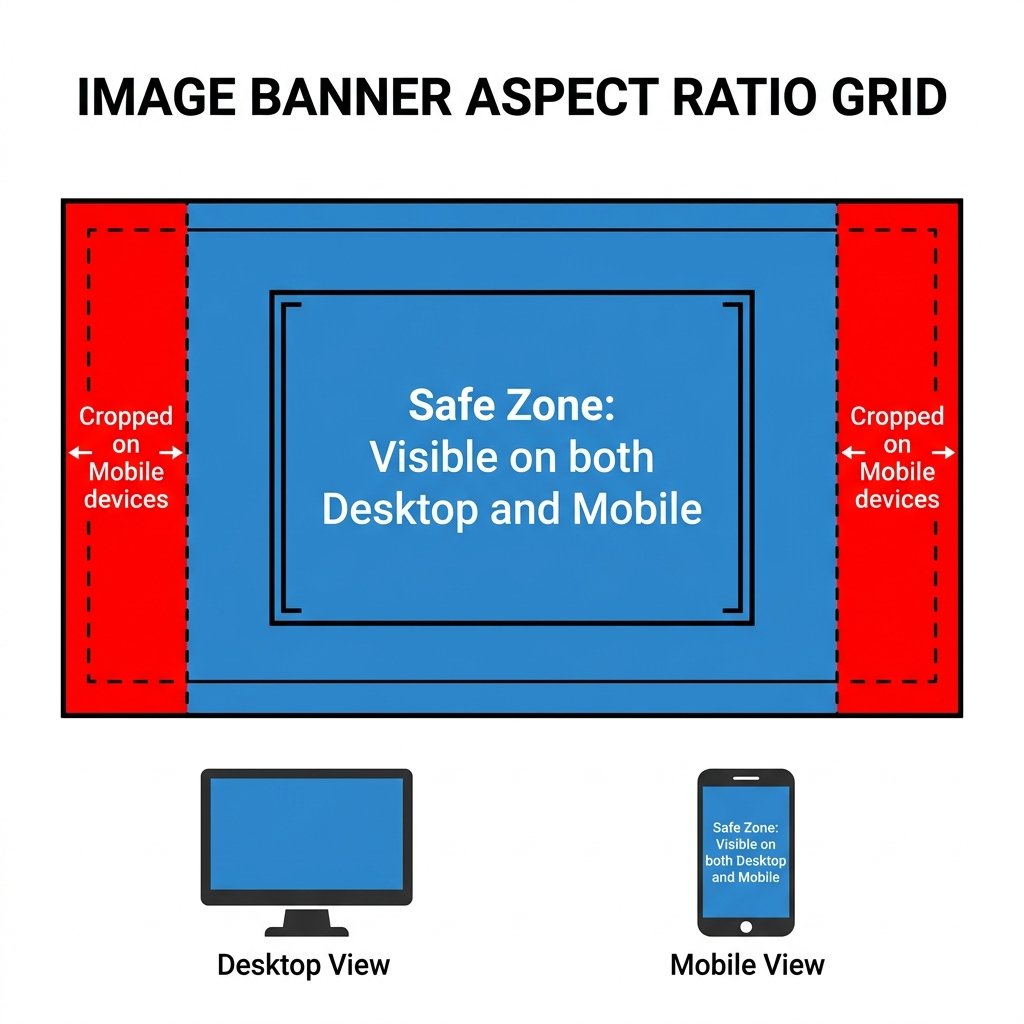
- Trên Máy Tính (Desktop): Ảnh bìa thường hiển thị theo khổ ngang rất rộng (ví dụ Facebook Cover tỷ lệ ~ 16:9).
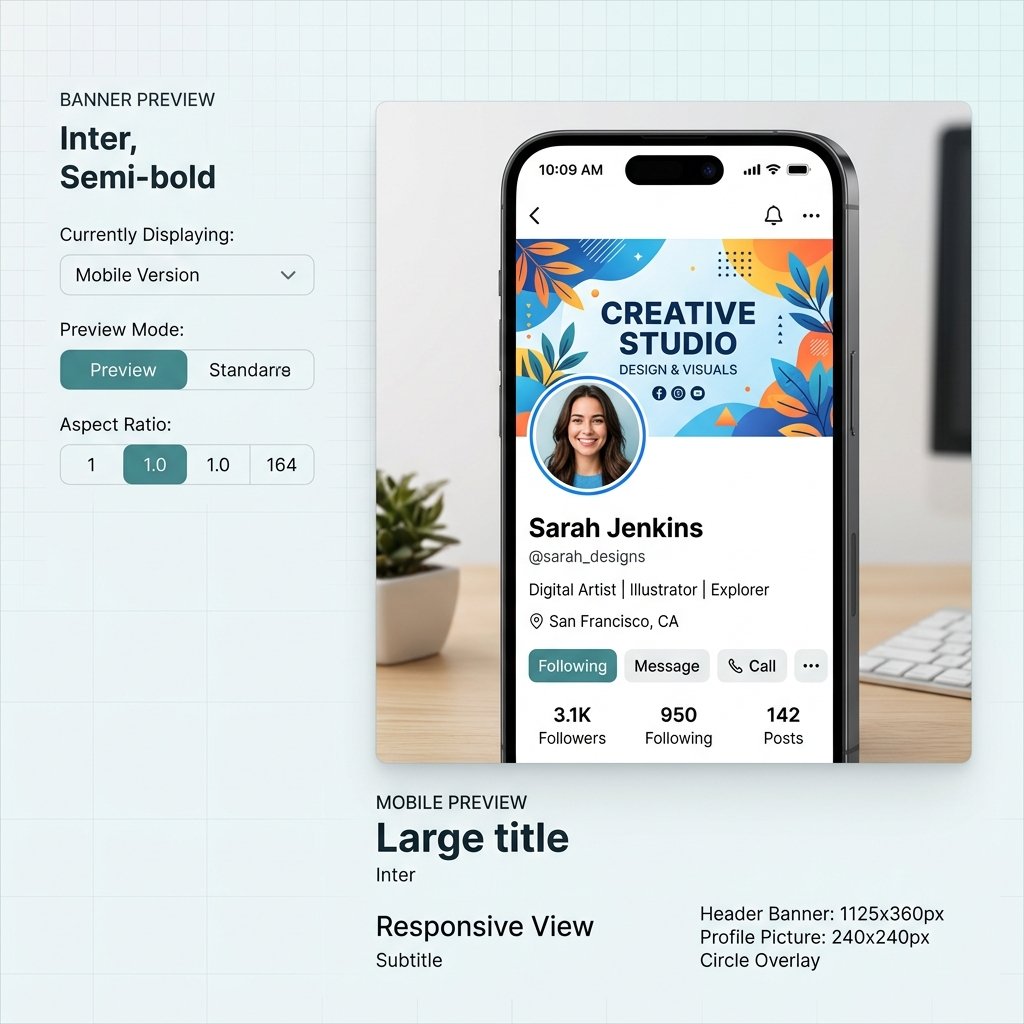
- Trên Điện Thoại (Mobile): Ảnh bìa sẽ bị cắt bớt hai bên trái - phải để hiển thị vừa vặn trong màn hình dọc đứng. Ngoài ra, avatar và các nút tương tác (Like, Follow, Message) cũng sẽ đè lên một phần phía dưới của bức ảnh.
Nếu thông tin liên hệ hay logo của bạn nằm ngoài vùng an toàn, chúng sẽ bị che khuất hoặc biến mất hoàn toàn đối với hơn 80% người dùng truy cập bằng điện thoại di động.
Tính Năng Nổi Bật Của Bộ Giả Lập Safe Zone Tại WebBuilder.vn
Công cụ Safe Zone của chúng tôi được phát triển bám sát thực tế cập nhật giao diện mới nhất của các trang mạng xã hội phổ biến hiện nay:
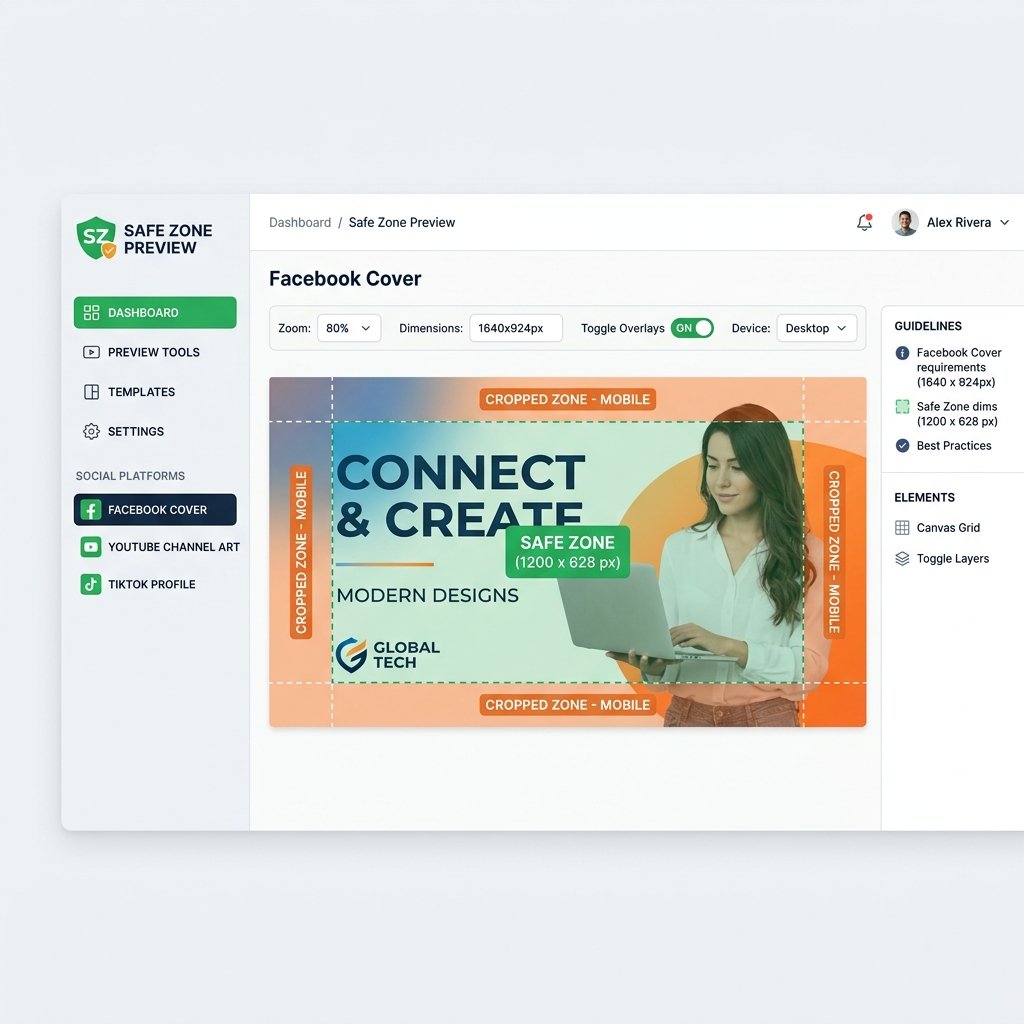
- Hỗ trợ đa nền tảng: Giả lập và hiển thị tức thời vùng an toàn cho Facebook Fanpage Cover, Facebook Group Cover, Facebook Profile Cover, YouTube Banner, TikTok Header, Zalo Official Account Cover.
- Giao diện trực quan Real-time: Bạn chỉ cần kéo thả hình ảnh thiết kế của mình vào. Hệ thống sẽ ngay lập tức vẽ đè các lớp khung mặt nạ (overlay) thể hiện avatar, nút bấm và vùng cắt chuẩn xác của cả hai chế độ Desktop và Mobile.
- Không cần cài đặt, không upload ảnh: Toàn bộ công nghệ render diễn ra trực tiếp bằng JavaScript trên trình duyệt của bạn. Bức ảnh của bạn được bảo mật tuyệt đối và không tải lên bất kỳ máy chủ nào.
- Tùy biến bật tắt overlay: Cho phép bạn dễ dàng ẩn/hiện các vùng bị che để kiểm tra bố cục nền phía dưới xem có hài hòa hay không.
Hướng Dẫn Từng Bước Kiểm Tra Thiết Kế Với Công Cụ Safe Zone
Quy trình kiểm tra bố cục ảnh bìa của bạn vô cùng trực quan và nhanh chóng:
Bước 1: Chuẩn Bị File Thiết Kế Và Truy Cập Công Cụ
1. Truy cập công cụ tại đường dẫn: Safe Zone mạng xã hội.
2. Thiết kế ảnh bìa của bạn theo kích thước chuẩn lớn nhất (Ví dụ với Facebook Fanpage là `820px x 360px` hoặc nhân đôi tỷ lệ lên `1640px x 720px` để đảm bảo độ sắc nét).
Bước 2: Tải Ảnh Lên Và Chọn Nền Tảng
1. Kéo thả bức ảnh thiết kế của bạn vào khung giả lập, hoặc click chọn file từ thiết bị.
2. Ở thanh công cụ bên cạnh, chọn nền tảng bạn muốn kiểm tra (Ví dụ: Facebook Page Cover (Giao diện 2026)).
Bước 3: Xem Trước Và Cân Chỉnh Bố Cục
1. Quan sát vùng màu đỏ nhạt (Vùng cắt bỏ trên Mobile) hoặc vùng xám đục (Vùng bị đè bởi Avatar và Nút bấm).
2. Kiểm tra xem toàn bộ các thông tin quan trọng như Logo, Slogan, Số điện thoại hay Địa chỉ có nằm trong Vùng An Toàn màu xanh lá hay không.
3. Nếu có thông tin bị che khuất, hãy quay lại phần mềm thiết kế (Photoshop, Canva) di chuyển các chi tiết đó vào trung tâm ảnh theo tỷ lệ hiển thị trên Safe Zone của WebBuilder.
Bảng Tham Khảo Kích Thước Vùng An Toàn Phổ Biến
Dưới đây là kích thước ảnh bìa tiêu chuẩn được các nền tảng kiến nghị áp dụng trong năm nay:
| Nền tảng | Kích thước ảnh khuyên dùng | Lưu ý về Vùng An Toàn (Safe Zone) |
|---|---|---|
| **Facebook Fanpage** | 1640 x 720 px | Giữ nội dung quan trọng trong vùng trung tâm `640 x 360 px` |
| **Facebook Group** | 1640 x 856 px | Vùng an toàn hiển thị tốt nhất là trung tâm dọc theo chiều ngang |
| **YouTube Banner** | 2560 x 1440 px | Vùng an toàn hiển thị trên mọi thiết bị là trung tâm `1546 x 423 px` |
| **TikTok Cover** | 1920 x 1080 px | Tránh góc dưới bên trái nơi hiển thị Avatar của tài khoản |
Liên Kết Hữu Ích & Các Tiện Ích Liên Quan
Sau khi đã kiểm tra vùng an toàn của thiết kế và xuất file ảnh bìa hoàn hảo, bạn có thể sử dụng thêm các công cụ hỗ trợ dưới đây để tối ưu bài viết của mình tốt nhất:
- Nén ảnh hàng loạt tốc độ cao: Giảm dung lượng ảnh bìa vừa xuất xuống dưới 500KB để trang tải mượt mà hơn.
- Tạo mã QR tùy biến nghệ thuật: Tạo một mã QR đẹp mắt chèn góc ảnh bìa để khách hàng quét vào mua sắm nhanh chóng.