Trong công việc văn phòng và học tập hàng ngày, chắc hẳn ai cũng đã từng gặp phải tình huống: được gửi một ảnh chụp trang sách, một tệp tài liệu dạng scan, hoặc ảnh chụp màn hình chứa các thông tin quan trọng và bạn bắt buộc phải gõ lại toàn bộ nội dung chữ đó vào Word hoặc Email. Việc gõ lại thủ công hàng trang giấy không chỉ tốn hàng giờ đồng hồ mệt mỏi mà còn rất dễ dẫn đến sai sót chính tả, thiếu sót số liệu.
Để giải phóng bạn khỏi công việc gõ phím lặp đi lặp lại nhàm chán này, công nghệ nhận dạng ký tự quang học (OCR - Optical Character Recognition) đã ra đời. Tại WebBuilder.vn, chúng tôi cung cấp công cụ OCR - Ảnh thành văn bản trực tuyến mạnh mẽ, giúp bạn trích xuất chữ viết từ ảnh chỉ trong vài giây ngay trên trình duyệt.
Công Nghệ OCR Là Gì? Tại Sao Công Cụ OCR Tiếng Việt Của WebBuilder Lại Khác Biệt?
OCR Là Gì?
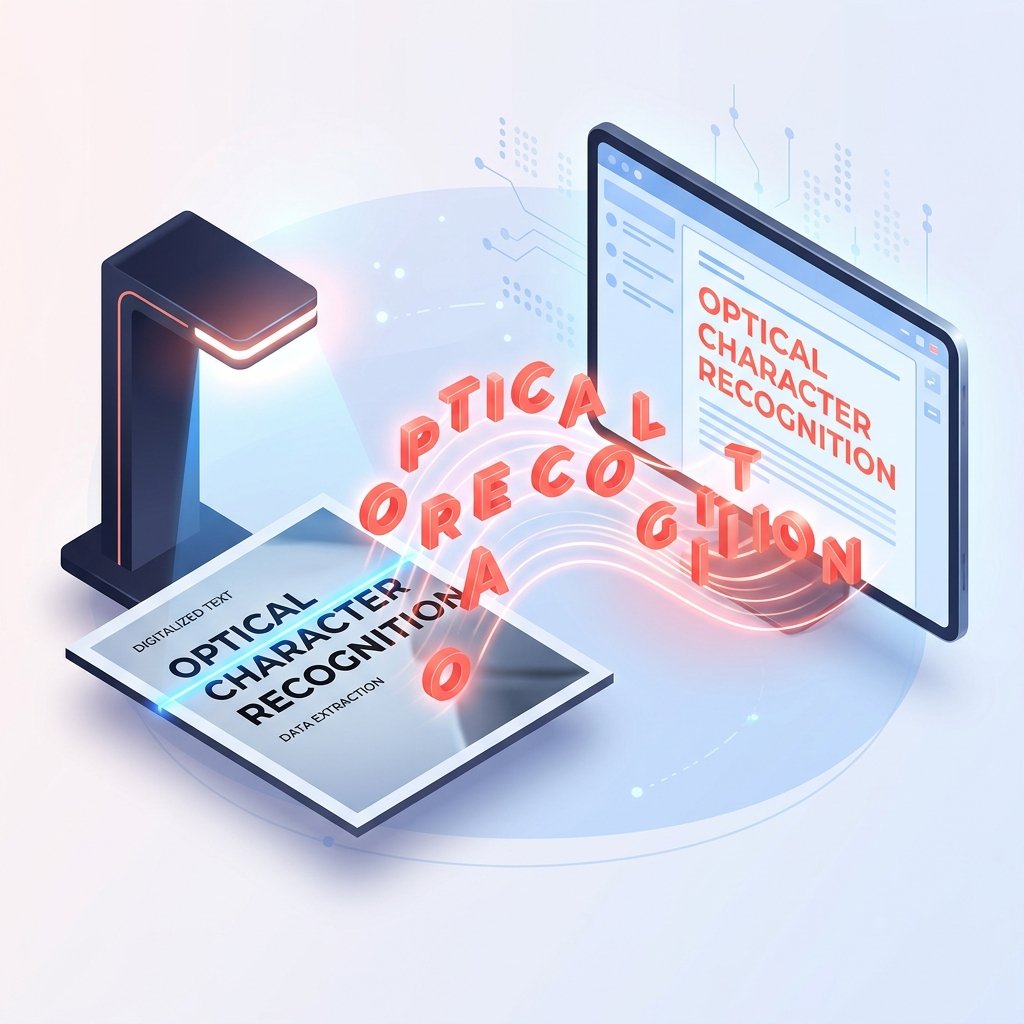
OCR là công nghệ quét và nhận diện các ký tự chữ cái trên hình ảnh (như ảnh chụp camera, tệp scan PDF, ảnh chụp màn hình) sau đó biên dịch chúng thành dạng văn bản số mà bạn có thể dễ dàng chỉnh sửa, sao chép (copy) và định dạng lại trên các phần mềm soạn thảo văn bản.
Ưu Điểm Vượt Trội Của Công Cụ OCR Tại WebBuilder
Nhiều công cụ OCR miễn phí trên mạng thường gặp lỗi nghiêm trọng khi xử lý tiếng Việt do không nhận diện được các dấu thanh (sắc, huyền, hỏi, ngã, nặng) hoặc các chữ cái đặc trưng (ă, â, đ, ô, ơ, ư), dẫn đến văn bản xuất ra bị lỗi font chữ toe toét.
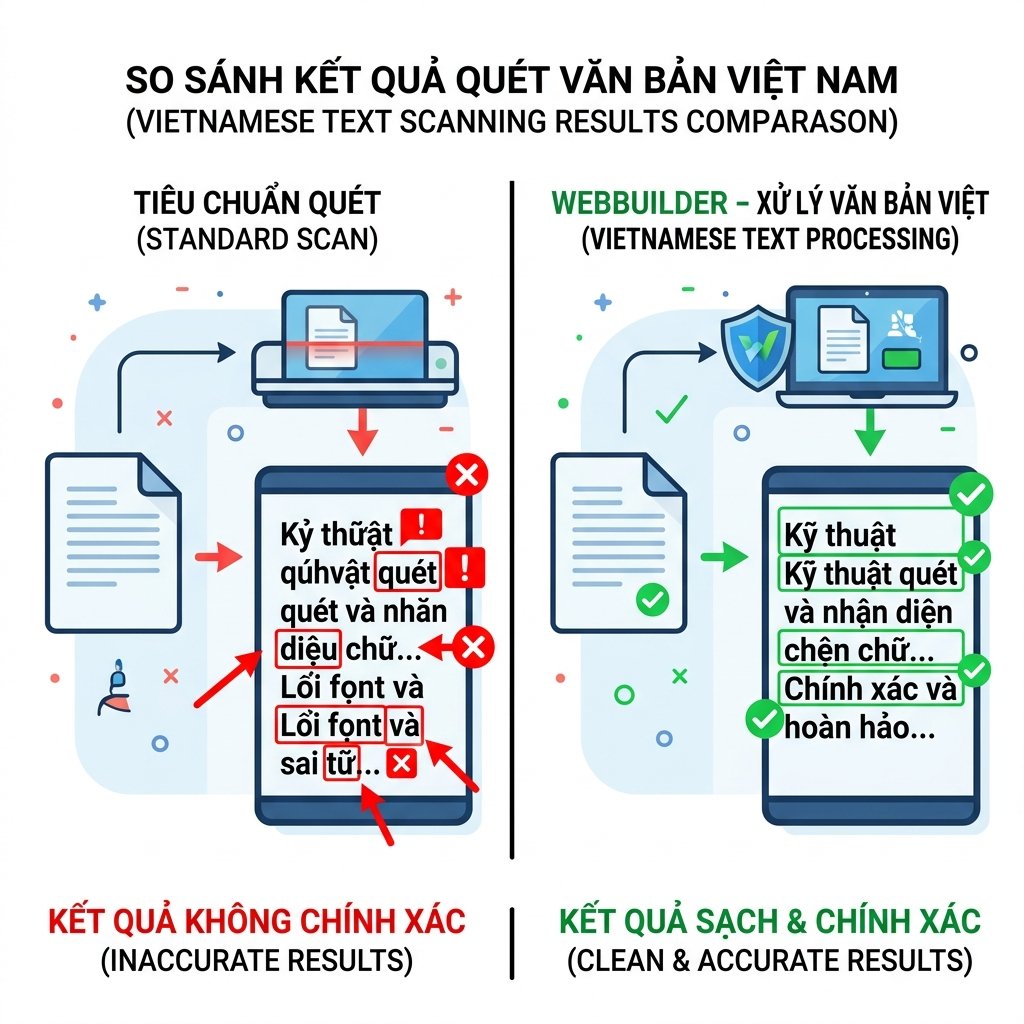
Công cụ của WebBuilder.vn sử dụng thư viện nhận diện tiên tiến nhất được tối ưu riêng cho bộ từ điển ngôn ngữ tiếng Việt và tiếng Anh, mang lại nhiều lợi thế:
- Chính xác lên đến 99%: Nhận diện hoàn hảo tiếng Việt có dấu, kể cả các đoạn văn bản dài hoặc font chữ viết tay rõ ràng.
- Chạy an toàn trên máy người dùng: Quy trình trích xuất chữ được thực hiện trực tiếp trên trình duyệt của bạn (sử dụng tài nguyên máy của bạn để xử lý qua JavaScript). Ảnh của bạn không bao giờ được gửi lên bất kỳ máy chủ nào, bảo đảm tuyệt mật các tài liệu, hợp đồng nội bộ.
- Tốc độ xử lý nhanh chóng: Quá trình quét và nhận diện toàn bộ trang sách chỉ mất khoảng 3 - 5 giây.
Hướng Dẫn Cách Trích Chữ Từ Ảnh Bằng WebBuilder.vn
Bạn chỉ cần thực hiện 3 bước cực kỳ đơn giản sau để số hóa tài liệu:
Bước 1: Truy Cập Công Cụ Và Chọn Ảnh
1. Vào đường dẫn: OCR - Ảnh thành văn bản.
2. Nhấp vào ô chọn file để tải ảnh lên (hỗ trợ JPG, PNG, WEBP), hoặc kéo thả ảnh trực tiếp vào.
Bước 2: Lựa Chọn Ngôn Ngữ Nhận Dạng
- Chọn ngôn ngữ tương ứng với văn bản trong ảnh (Tiếng Việt hoặc Tiếng Anh). Bước này cực kỳ quan trọng vì hệ thống sẽ áp dụng bộ thư viện từ điển phù hợp để tối ưu độ chính xác của các ký tự.
Bước 3: Quét Và Copy Kết Quả
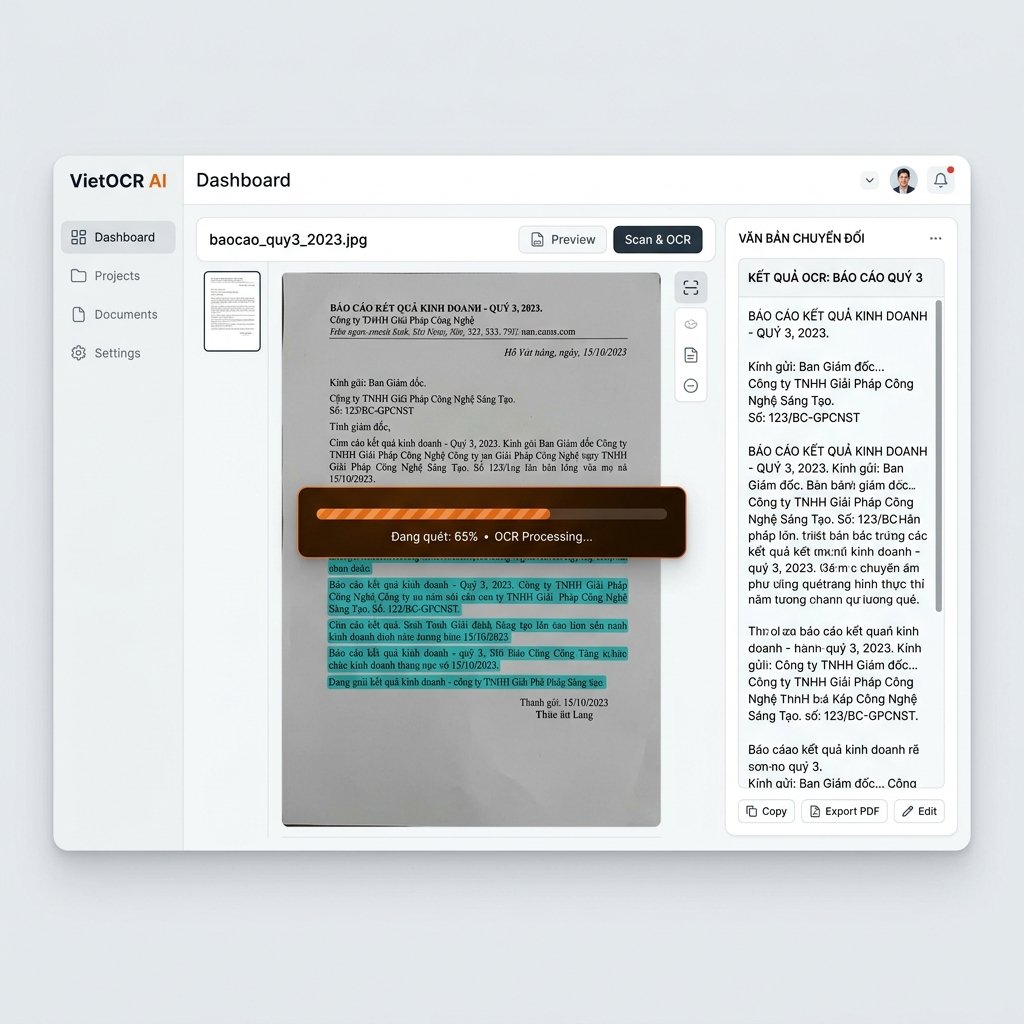
1. Nhấn nút "Bắt đầu nhận dạng". Tiến trình quét sẽ hiển thị bằng một thanh trạng thái chạy nhanh.
2. Sau khi hoàn tất, văn bản trích xuất được sẽ hiển thị trong khung biên tập phía dưới.
3. Bấm nút "Sao chép (Copy)" để dán trực tiếp vào Word, Excel hoặc email của bạn.
Các Mẹo Giúp Tăng Tối Đa Độ Chính Xác Khi Quét Chữ (OCR)
Để công cụ nhận diện chữ đạt tỷ lệ chính xác tuyệt đối 100%, bạn nên lưu ý một số mẹo nhỏ khi chụp ảnh tài liệu:
- Độ sáng đầy đủ: Chụp ảnh dưới ánh sáng tốt, tránh bị bóng tay hoặc bóng điện thoại đổ đè lên các dòng chữ.
- Chụp thẳng góc: Giữ camera điện thoại song song với trang giấy để dòng chữ không bị méo lệch góc quá lớn.
- Tránh nhòe hình: Giữ chắc tay khi chụp để chữ viết sắc nét, không bị mờ rung.
- Độ phân giải cao: Ảnh có độ phân giải từ 2 Megapixel trở lên sẽ cho kết quả nhận dạng tối ưu nhất.
Các Tiện Ích Lập Trình & Văn Bản Liên Quan
- Markdown sang PDF/HTML: Dán phần chữ vừa trích xuất bằng OCR vào đây để biên soạn và xuất bản thành file PDF tài liệu đẹp đẽ.
- Tiện ích đếm từ và ký tự: Đo lường độ dài, đếm số từ của đoạn văn bản vừa quét được để chuẩn bị báo cáo hoặc bài đăng.