Trong giới sáng tạo nội dung, lập trình viên và nhà báo số, Markdown đã trở thành một ngôn ngữ soạn thảo văn bản được yêu thích và sử dụng rộng rãi nhất. So với việc viết bài bằng MS Word hay Google Docs thường bị phân tâm bởi các nút bấm căn chỉnh font chữ, định dạng lề phức tạp, viết bằng Markdown giúp người viết tập trung hoàn toàn vào nội dung câu chữ. Chỉ với một vài ký tự đơn giản như #, , -, bạn đã có thể định nghĩa được cấu trúc bài viết một cách nhanh chóng và khoa học.
Tuy nhiên, để xuất bản bài viết lên website dưới dạng code HTML hoặc gửi tài liệu dạng PDF đẹp đẽ cho khách hàng, bạn cần một bộ chuyển đổi tin cậy. Công cụ Soạn thảo và chuyển đổi Markdown trực tuyến tại WebBuilder.vn sẽ giúp bạn giải quyết nhanh tác vụ này.
Ngôn Ngữ Markdown Là Gì? Tại Sao Nên Viết Bài Bằng Markdown?
Ngôn Ngữ Markdown Là Gì?
Markdown là ngôn ngữ đánh dấu siêu văn bản đơn giản (lightweight markup language) do John Gruber tạo ra vào năm 2004. Nó cho phép bạn viết văn bản định dạng bằng cú pháp text thô cực kỳ trực quan và dễ đọc.Các Cú Pháp Markdown Kinh Điển Thường Gặp
- Tiêu đề: Sử dụng ký tự
#ở đầu dòng (Ví dụ:# Tiêu đề H1,## Tiêu đề H2). - Chữ đậm/Chữ nghiêng: Dùng dấu sao
chữ đậm* vàchữ nghiêng*. - Danh sách: Dùng dấu gạch ngang
-hoặc số thứ tự1.. - Chèn code: Dùng dấu nháy ngược \
code\hoặc bọc code block bằng ba dấu nháy ngược \\\. - Xem Trước Trực Quan Real-time: Dữ liệu bạn gõ bên trái sẽ hiển thị kết quả đã được format tức thời bên phải theo thời gian thực (realtime preview).
- Tích Hợp Trình Viết Code (Syntax Highlighting): Đồ họa hóa và tô màu các khối mã nguồn lập trình nằm trong văn bản cực kỳ đẹp mắt.
- Xuất File Đa Định Dạng Chất Lượng Cao:
- Xuất HTML: Sinh code HTML sạch sẽ, không có các class rác để dán trực tiếp vào hệ thống quản trị nội dung website (Wordpress, WebBuilder CMS).
- Xuất PDF: Định dạng trang in PDF chuẩn khổ A4, căn chỉnh lề lề đẹp đẽ để in ấn tài liệu hoặc làm báo cáo gửi đối tác.
- Bảo mật dữ liệu tuyệt đối: Quá trình biên tập và chuyển đổi được xử lý cục bộ trên trình duyệt qua JavaScript. Bài viết mật của bạn không bị upload lên server, an toàn riêng tư 100%.
- Quan sát khung hiển thị Live Preview bên phải để đảm bảo bố cục bài viết, hình ảnh chèn vào và bảng biểu hiển thị cân đối, dễ đọc.
- [Trích xuất văn bản từ hình ảnh (OCR)](/ocr): Quét chữ từ ảnh chụp tài liệu thô để lấy nội dung dán vào khung Markdown chỉnh sửa.
- [So sánh văn bản (Diff Tool)](/diff): Đối chiếu hai phiên bản tệp tin Markdown để kiểm tra nhanh sự thay đổi nội dung.
Ưu Điểm Tuyệt Vời Của Soạn Thảo Markdown
1. Tập trung tối đa (Distraction-Free): Không bị phân tâm bởi giao diện định dạng màu sắc hay căn chỉnh lề phức tạp. Bạn viết nhanh như đang gõ Notepad. 2. Dễ dàng chuyển đổi: Mã nguồn Markdown có thể chuyển dịch 100% chính xác sang code HTML sạch để đăng web hoặc sang tệp PDF có phong cách chuyên nghiệp. 3. Tương thích mọi nền tảng: File đuôi .md là file text thô, có thể mở đọc bình thường trên bất kỳ hệ điều hành nào (Windows, macOS, Linux, Android) mà không sợ bị lỗi định dạng.
<figure class="blog-figure">
<img src="/uploads/pr-content/bai-36-workflow.jpg" alt="Đồ họa: Viết Word lộn xộn định dạng vs Viết Markdown tinh gọn khoa học" class="img-fluid w-100" />
<figcaption class="blog-figcaption">Đồ họa so sánh quy trình viết bài bằng Word hay gặp lỗi font/mất định dạng vs quy trình Markdown chuẩn hóa</figcaption>
</figure>
---
Tính Năng Vượt Trội Của Trình Soạn Thảo Markdown Tại WebBuilder.vn
Công cụ Markdown của chúng tôi cung cấp trải nghiệm biên tập thời gian thực mượt mà:
<figure class="blog-figure">
<img src="/uploads/pr-content/bai-36-screenshot-tool.jpg" alt="Ảnh chụp màn hình: Giao diện biên tập Markdown trực tuyến" class="img-fluid w-100" />
<figcaption class="blog-figcaption">Giao diện soạn thảo song song Split-screen của công cụ Markdown</figcaption>
</figure>
---
Hướng Dẫn Từng Bước Viết Markdown Và Xuất File PDF
Bước 1: Soạn Thảo Nội Dung Văn Bản
1. Truy cập công cụ: [Soạn thảo Markdown online](/markdown).
2. Gõ trực tiếp văn bản của bạn hoặc dán tệp tin .md` sẵn có vào ô soạn thảo bên trái.
3. Sử dụng các cú pháp Markdown để định nghĩa Heading (H2, H3), định dạng in đậm, danh sách liệt kê và bảng biểu so sánh.
Bước 2: Kiểm Tra Kết Quả Hiển Thị
Bước 3: Xuất File Kết Quả
1. Bấm chọn nút "Xuất HTML" nếu muốn copy code đăng bài lên website. 2. Hoặc nhấn nút "Xuất PDF", thiết lập cấu hình trang in và lưu tệp tài liệu PDF đẹp mắt về máy tính.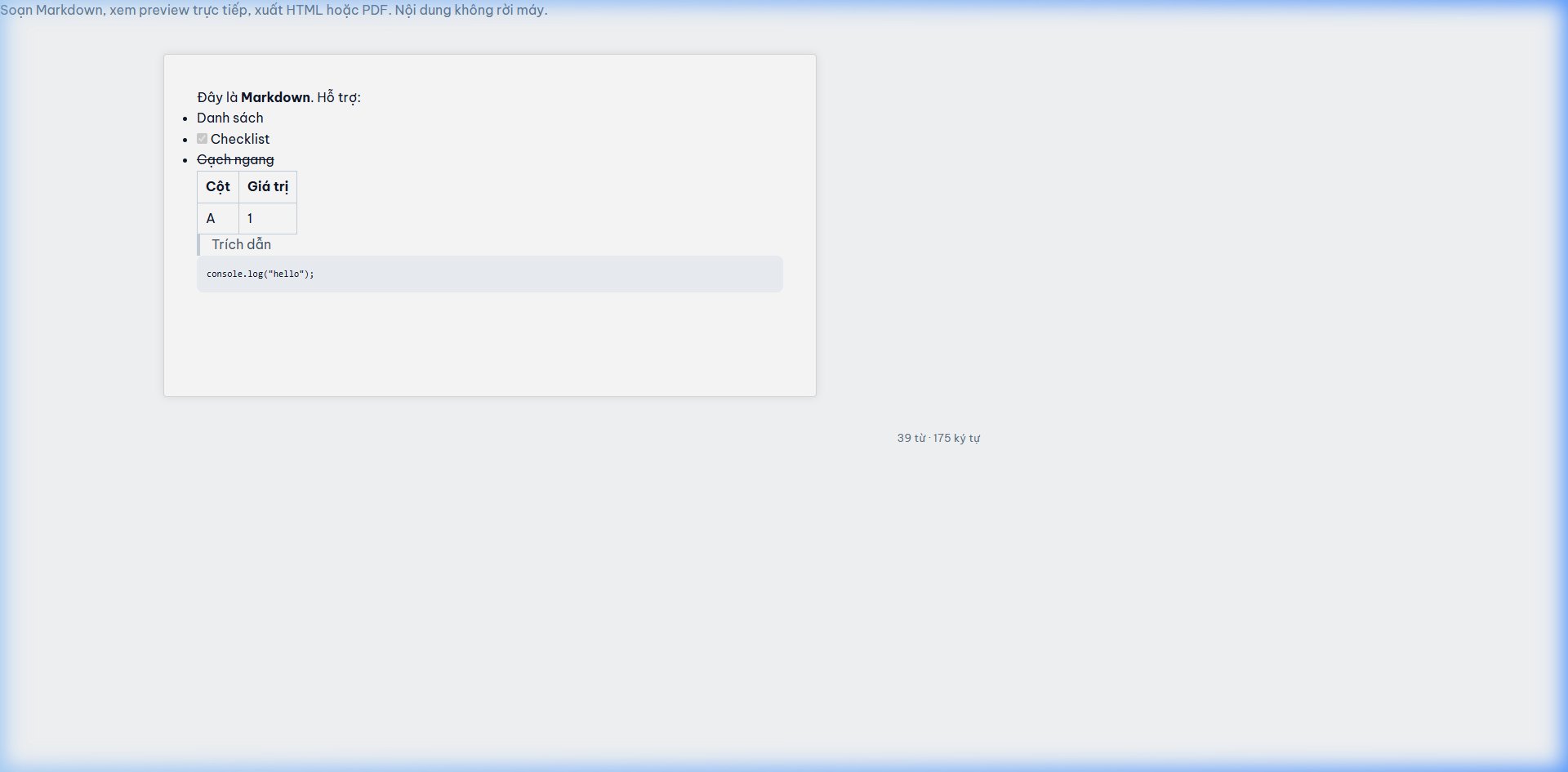
---