Trong kỷ nguyên số ngày nay, việc tối ưu hóa hình ảnh trước khi đăng tải lên các nền tảng mạng xã hội hoặc website là một bước cực kỳ quan trọng. Dù bạn là một Content Creator chuyên nghiệp, một người quản lý trang thương mại điện tử hay đơn giản là người muốn chia sẻ khoảnh khắc cá nhân, việc xử lý hàng chục tấm hình có dung lượng lớn luôn là một bài toán đau đầu. Các bức ảnh chụp từ điện thoại thông minh hay máy ảnh chuyên nghiệp thường có dung lượng từ 5MB đến hơn 15MB, gây ra tình trạng tải trang chậm chạp và tiêu tốn nhiều băng thông.
Để giải quyết triệt để vấn đề này, WebBuilder.vn cung cấp công cụ Nén & resize ảnh hàng loạt hoàn toàn miễn phí, hoạt động trực tiếp ngay trên trình duyệt của bạn. Hãy cùng khám phá giải pháp tối ưu hình ảnh nhanh chóng và hiệu quả nhất dưới đây.
Tại Sao Bạn Cần Nén Và Resize Ảnh Hàng Loạt?
1. Tối Ưu Hóa Tốc Độ Tải Trang Website (SEO)
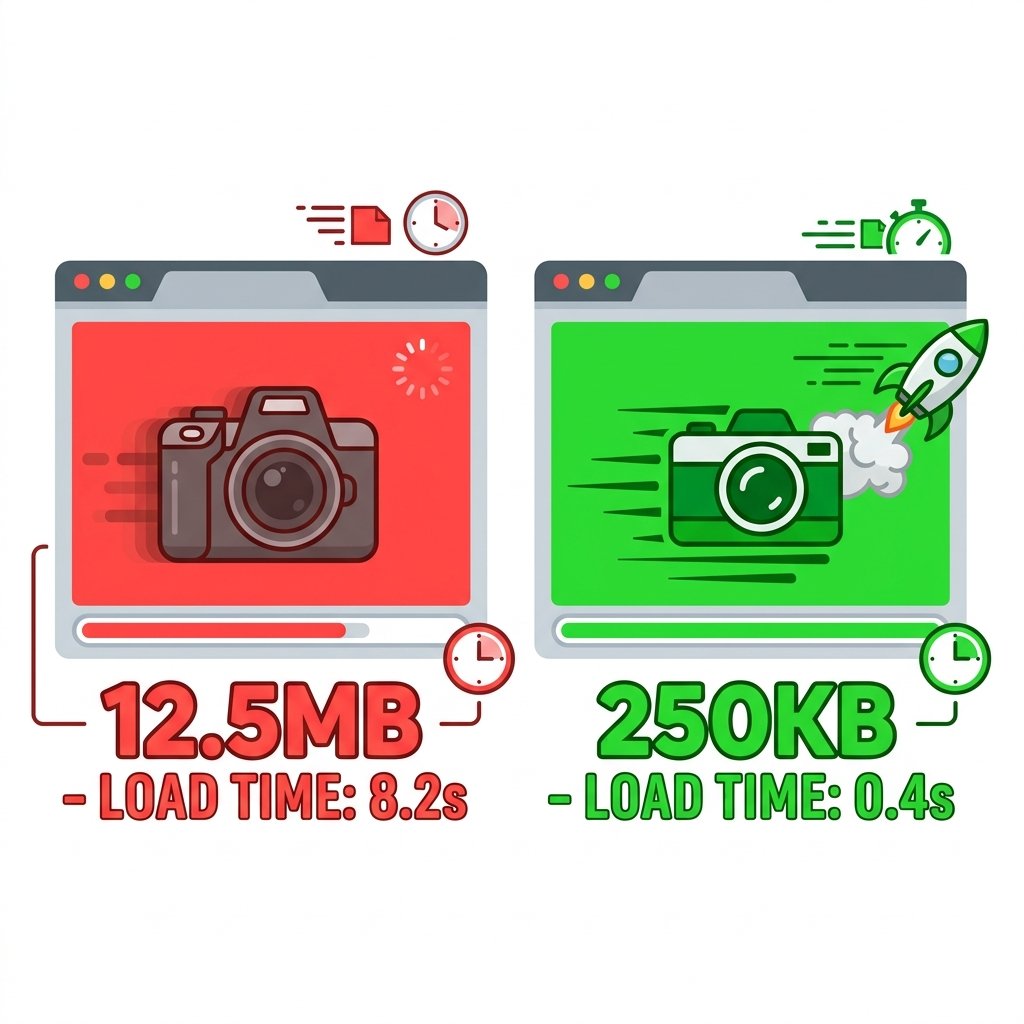
Tốc độ tải trang là một trong những yếu tố xếp hạng hàng đầu của Google. Một trang web chứa những bức ảnh nặng hàng chục Megabyte sẽ khiến người dùng mất kiên nhẫn và rời bỏ trang web ngay lập tức (tăng tỷ lệ thoát trang - Bounce Rate). Khi bạn nén dung lượng ảnh và thay đổi kích thước phù hợp, trang web của bạn sẽ phản hồi nhanh hơn, cải thiện đáng kể điểm số Core Web Vitals trên Google PageSpeed Insights.
2. Tiết Kiệm Dung Lượng Lưu Trữ Và Băng Thông
Việc tải lên các hình ảnh chưa được tối ưu hóa sẽ nhanh chóng làm đầy bộ nhớ hosting hoặc cloud storage của bạn. Đối với các chiến dịch gửi Email Marketing, hình ảnh dung lượng lớn cũng khiến email dễ bị rơi vào hộp thư rác (spam) hoặc không thể tải được đối với người nhận sử dụng kết nối mạng yếu.
3. Chuẩn Báo Kích Thước Cho Các Mạng Xã Hội
Mỗi nền tảng mạng xã hội (Facebook, Instagram, LinkedIn, Shopee,...) đều có những tiêu chuẩn kích thước ảnh riêng biệt. Việc resize ảnh hàng loạt giúp bạn nhanh chóng đồng bộ hàng trăm bức ảnh về cùng một tỷ lệ hoặc kích thước chuẩn mà không phải chỉnh sửa thủ công từng tấm một.
Các Tính Năng Vượt Trội Của Công Cụ Nén & Resize Ảnh Tại WebBuilder.vn
Công cụ nén ảnh hàng loạt tại WebBuilder.vn không đơn thuần là một trình giảm dung lượng ảnh cơ bản. Nó được thiết kế với nhiều tính năng nâng cấp dành riêng cho công việc chuyên nghiệp:
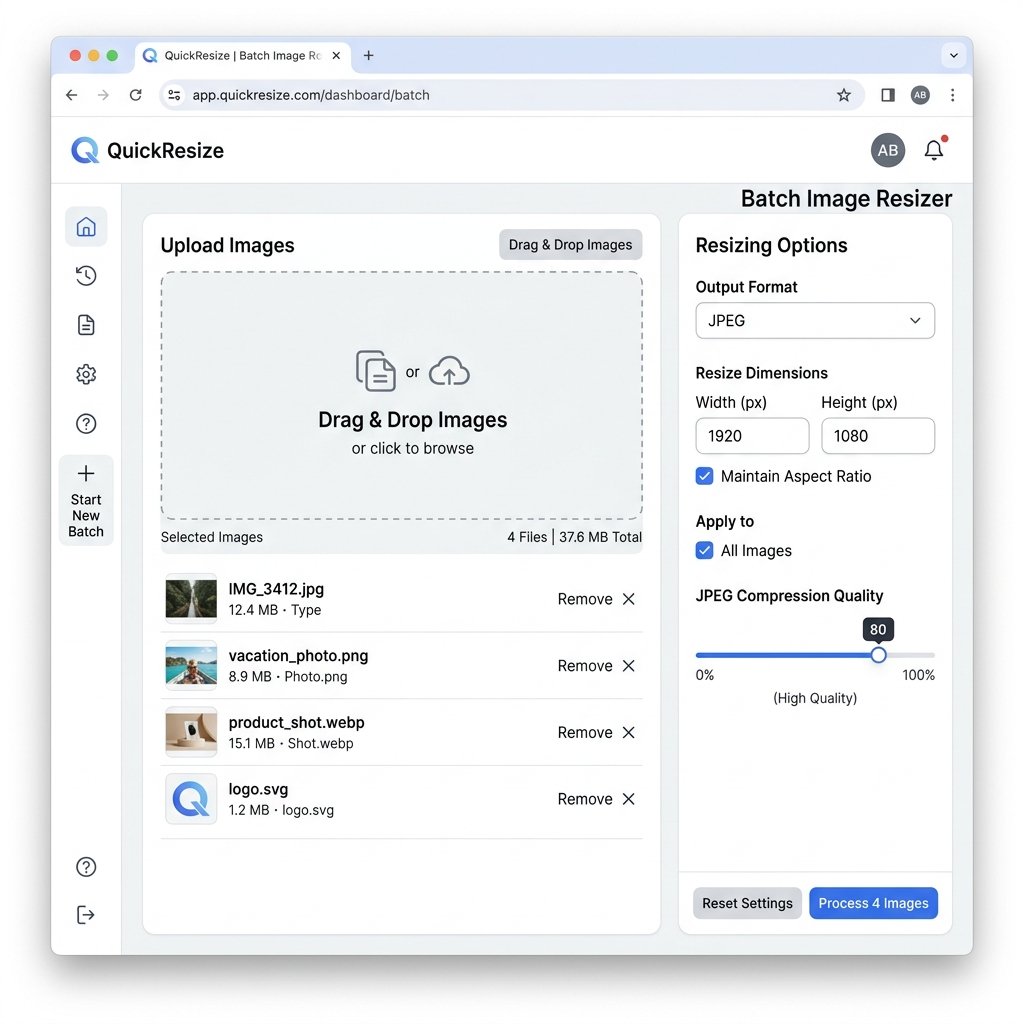
- Xử lý hàng loạt cùng lúc (Batch Processing): Bạn có thể tải lên cùng lúc hàng chục, thậm chí hàng trăm tệp ảnh với các định dạng khác nhau như JPG, PNG, WEBP.
- Chạy trực tiếp trên trình duyệt (Client-side Processing): Toàn bộ quá trình nén và đổi kích thước ảnh được xử lý trực tiếp bằng tài nguyên CPU máy tính của bạn thông qua trình duyệt web. Hình ảnh của bạn không bao giờ bị tải lên máy chủ, đảm bảo tính riêng tư và bảo mật tuyệt đối.
- Điều chỉnh chất lượng linh hoạt: Bạn được tự do lựa chọn mức độ nén (từ 10% đến 100%) để cân bằng giữa dung lượng file và độ sắc nét trực quan của hình ảnh.
- Tùy chọn kích thước linh hoạt: Hỗ trợ thay đổi kích thước theo chiều rộng (width) cố định, chiều cao (height) cố định, hoặc theo tỷ lệ phần trăm (%) so với ảnh gốc.
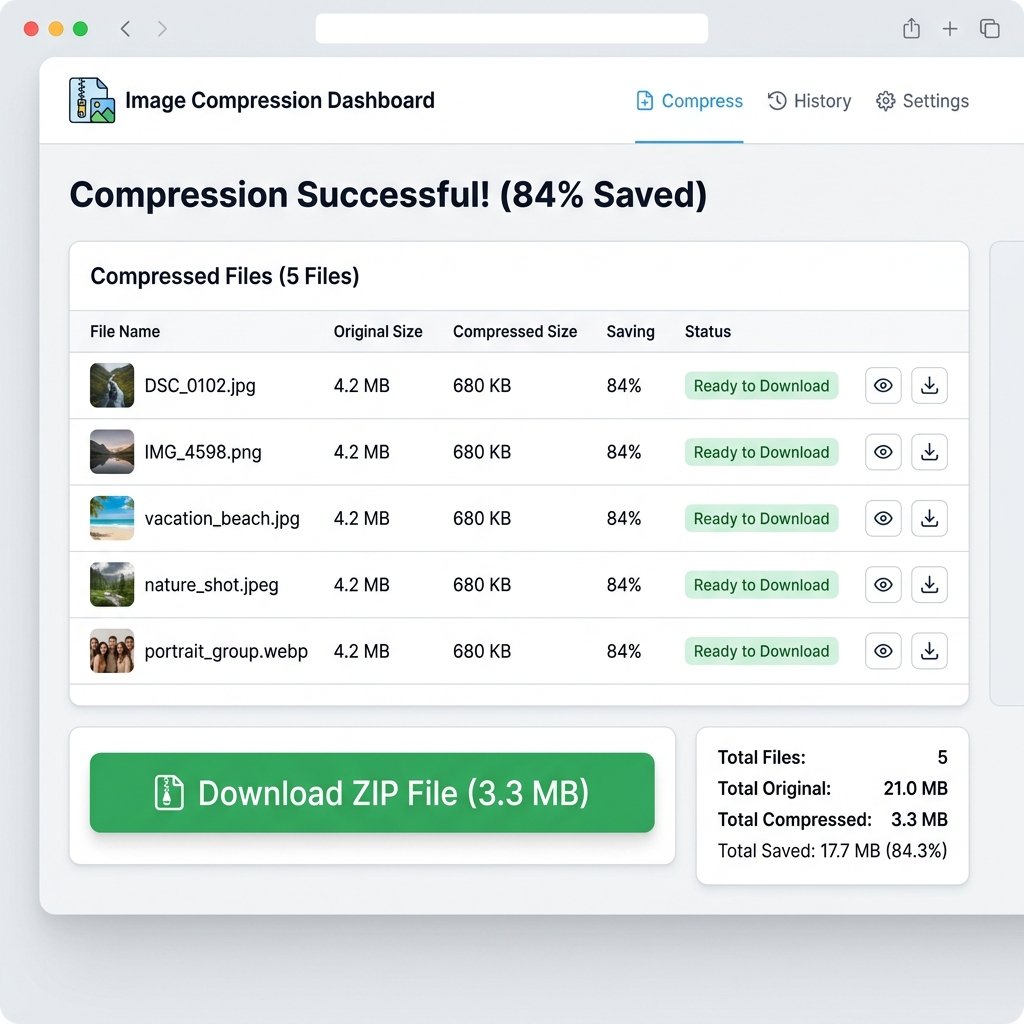
- Tự động đóng gói ZIP: Sau khi xử lý hoàn tất, tất cả các hình ảnh đã tối ưu sẽ được gom gọn và tải xuống dưới dạng một tệp nén `.zip` tiện lợi.
Hướng Dẫn Chi Tiết Cách Sử Dụng Công Cụ Chỉ Trong 3 Bước
Để tối ưu hóa hình ảnh của bạn, hãy thực hiện theo các bước cực kỳ đơn giản dưới đây:
Bước 1: Truy Cập Và Tải Ảnh Lên
1. Truy cập trực tiếp đường dẫn công cụ: Nén & resize ảnh hàng loạt.
2. Kéo và thả toàn bộ các tệp ảnh cần xử lý vào vùng chỉ định, hoặc nhấn vào nút "Chọn File" để duyệt ảnh từ máy tính hoặc điện thoại của bạn.
Bước 2: Thiết Lập Thông Số Tối Ưu
- Cấu hình Resize: Chọn phương thức thay đổi kích thước (ví dụ: đặt chiều rộng cố định là `1200px` để up bài viết blog).
- Cấu hình Nén (Quality): Kéo thanh trượt để đặt mức chất lượng ảnh mong muốn. Mức đề xuất tối ưu là 75% - 85%, giúp giảm tới 80% dung lượng mà mắt thường hầu như không thể nhận ra sự khác biệt về độ nét.
Bước 3: Thực Hiện Và Tải Về
1. Nhấn nút "Bắt đầu xử lý". Hệ thống sẽ hiển thị tiến trình xử lý trực quan cho từng tệp ảnh.
2. Khi hoàn tất, bảng thống kê sẽ chỉ rõ dung lượng ban đầu, dung lượng sau nén và tỷ lệ phần trăm bộ nhớ đã tiết kiệm được.
3. Nhấp chọn "Tải về file ZIP" để lưu toàn bộ kết quả về máy.
Mẹo Sử Dụng Ảnh Tối Ưu Cho Từng Nền Tảng
Dưới đây là bảng gợi ý thông số kích thước hình ảnh phổ biến mà bạn có thể áp dụng ngay khi sử dụng công cụ:
| Nền tảng hiển thị | Kích thước đề xuất (Chiều rộng) | Mức chất lượng đề xuất | Định dạng khuyên dùng |
|---|---|---|---|
| Ảnh bài viết Blog / Website | 1200px | 80% | WEBP hoặc JPG |
| Ảnh đăng bài Facebook | 1200px - 2048px | 85% | JPG |
| Ảnh sản phẩm Shopee / Lazada | 800px - 1000px | 80% | JPG hoặc PNG |
| Ảnh chạy quảng cáo Banner | 1200px | 75% | WEBP |
Liên Kết Hữu Ích & Các Tiện Ích Liên Quan
Bên cạnh công cụ nén ảnh hàng loạt, bạn cũng có thể tham khảo thêm các tiện ích hình ảnh hữu ích khác trên WebBuilder để phục vụ công việc sáng tạo nội dung của mình:
- Chuyển đổi ảnh sang định dạng Webp: Chuyển đổi định dạng tệp ảnh nhanh chóng sang định dạng thế hệ mới tối ưu tốt hơn cho website.
- Watermark đóng dấu ảnh hàng loạt: Đóng dấu logo bảo vệ bản quyền ảnh nhanh chóng trước khi đăng bài.