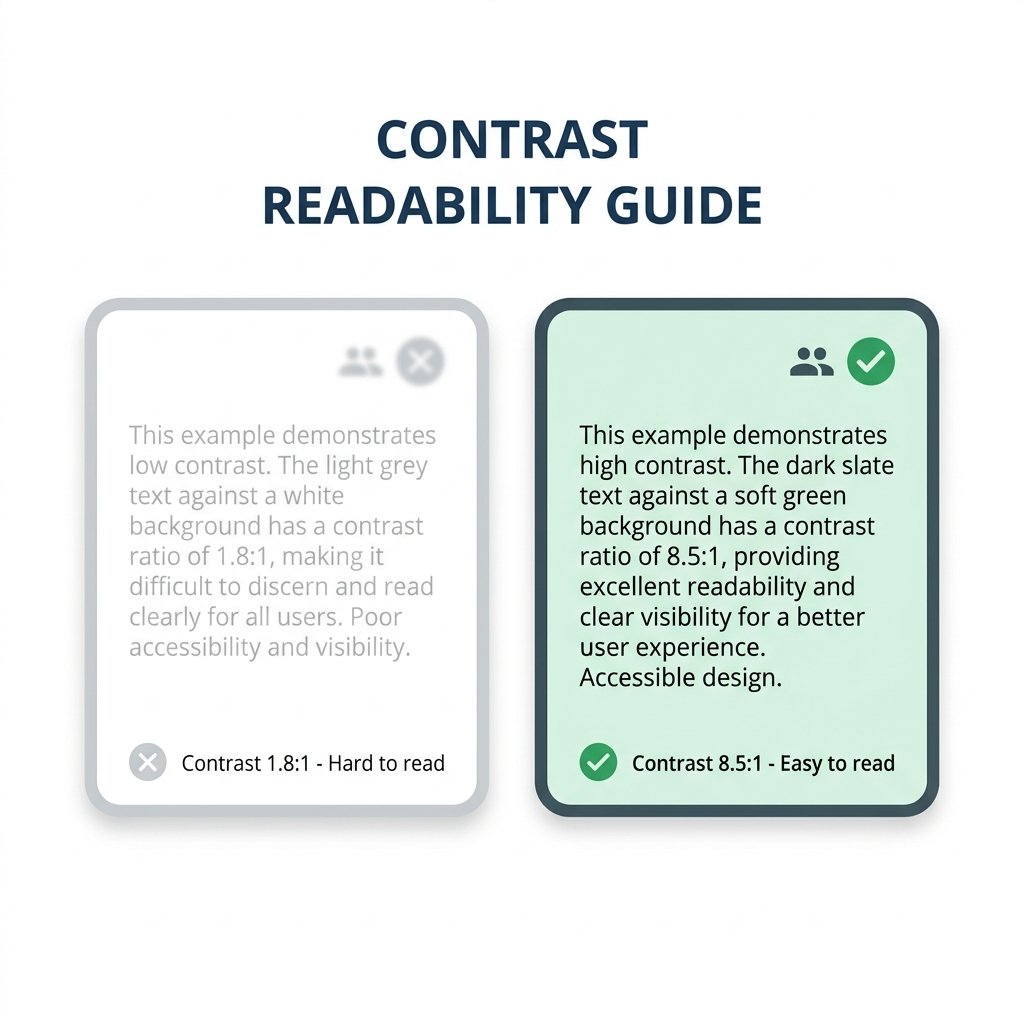
Trong thiết kế giao diện người dùng (UI/UX Design), màu sắc không chỉ đóng vai trò làm đẹp hay thể hiện cá tính thương hiệu, mà còn quyết định trực tiếp tới khả năng đọc hiểu (Readability) và trải nghiệm sử dụng của khách hàng. Một lỗi phối màu cực kỳ phổ biến của các Designer thiếu kinh nghiệm là chọn màu chữ quá nhạt hoặc quá gần với màu nền (ví dụ: chữ xám nhạt trên nền trắng), khiến người dùng phải nheo mắt mới đọc được thông tin. Điều này vi phạm nghiêm trọng các quy chuẩn về Khả năng tiếp cận web (Web Accessibility).
Để hỗ trợ đắc lực cho các nhà thiết kế và nhà phát triển web tạo dựng những hệ thống phối màu chuyên nghiệp đạt tiêu chuẩn quốc tế, WebBuilder.vn tích hợp trọn bộ Công cụ màu thông minh chạy hoàn toàn trên trình duyệt.
Tiêu Chuẩn WCAG Là Gì? Tại Sao Cần Kiểm Tra Độ Tương Phản Màu Sắc?
Tiêu Chuẩn WCAG Là Gì?
WCAG (Web Content Accessibility Guidelines) là bộ hướng dẫn truy cập nội dung web do tổ chức W3C xây dựng, nhằm đảm bảo người khuyết tật (bao gồm người mù màu, thị lực kém hoặc người già) đều có thể tiếp cận và đọc hiểu thông tin trên website một cách bình thường.
Tại Sao Độ Tương Phản Màu Sắc Lại Quan Trọng?
Độ tương phản (Contrast Ratio) là tỷ số chênh lệch độ sáng giữa màu chữ (foreground) và màu nền (background).
- Chuẩn AA: Yêu cầu độ tương phản tối thiểu là 4.5:1 đối với văn bản thông thường và 3:1 đối với văn bản cỡ lớn.
- Chuẩn AAA (Mức độ cao nhất): Yêu cầu độ tương phản tối thiểu là 7:1 đối với văn bản thông thường và 4.5:1 đối với văn bản cỡ lớn.
Nếu trang web của bạn không vượt qua các kiểm định tương phản này, Google Lighthouse sẽ trừ điểm SEO tối ưu trải nghiệm và người dùng sẽ nhanh chóng rời bỏ trang do mỏi mắt.
Trọn Bộ Công Cụ Màu Đa Năng Tại WebBuilder.vn
Tiện ích màu của WebBuilder cung cấp 9 công cụ chuyên sâu giúp bạn quản lý màu sắc toàn diện:
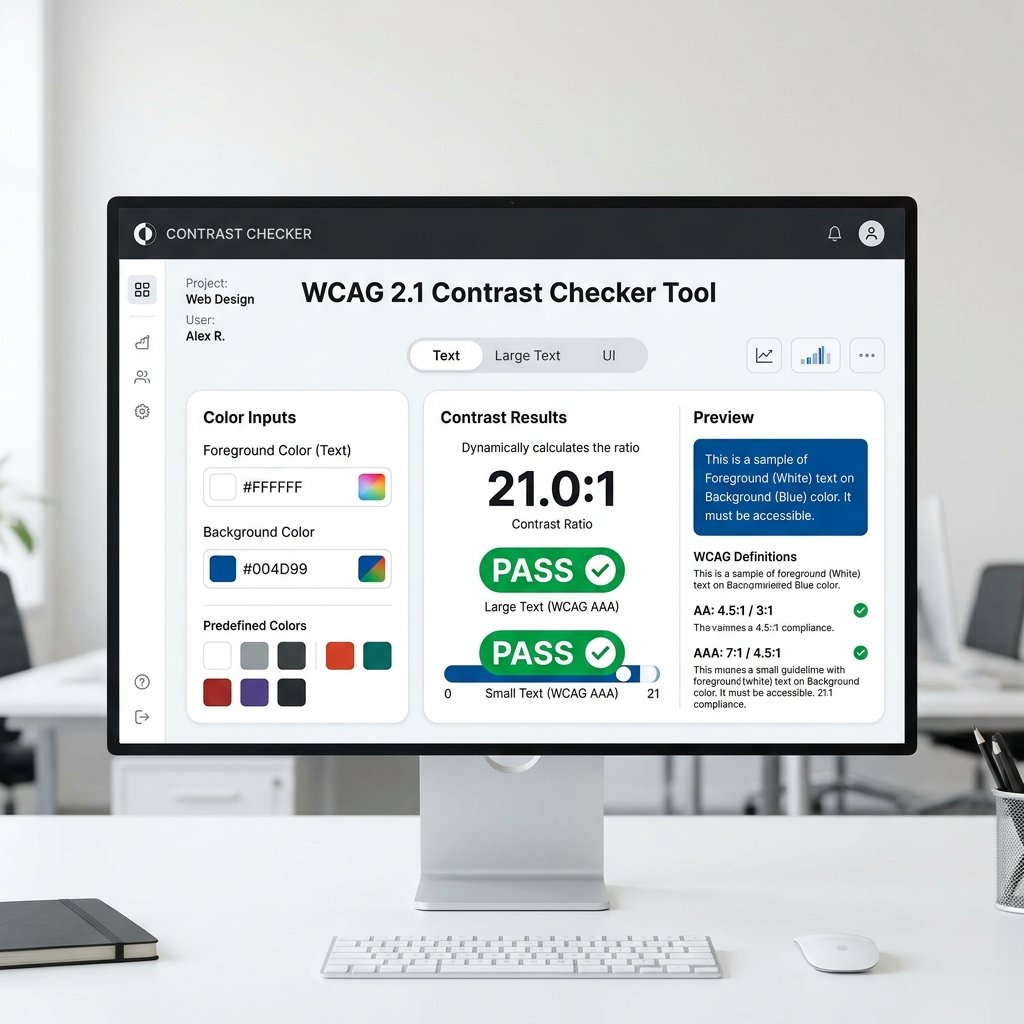
- Contrast Checker (Kiểm tra tương phản): Nhập mã màu nền và màu chữ để nhận ngay tỷ số tương phản realtime kèm đánh giá xem đạt hay trượt chuẩn AA/AAA.
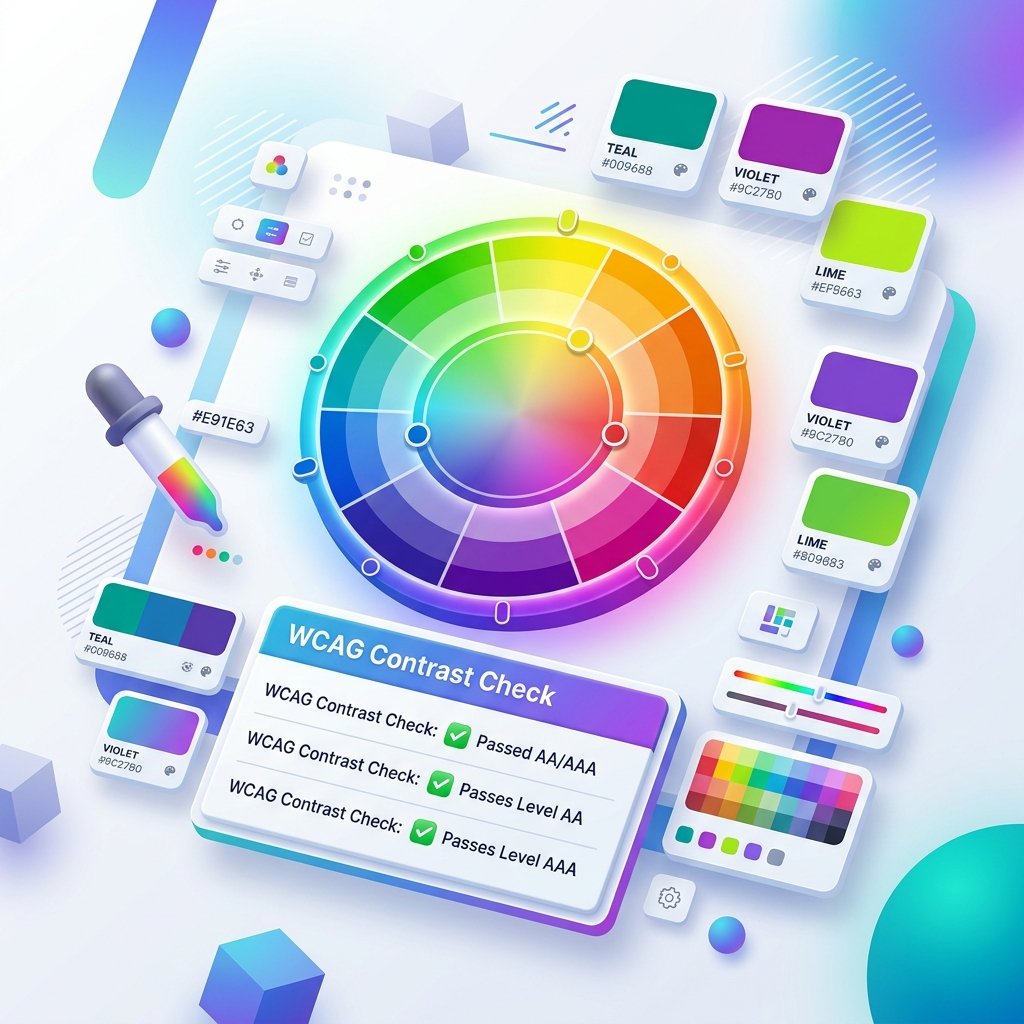
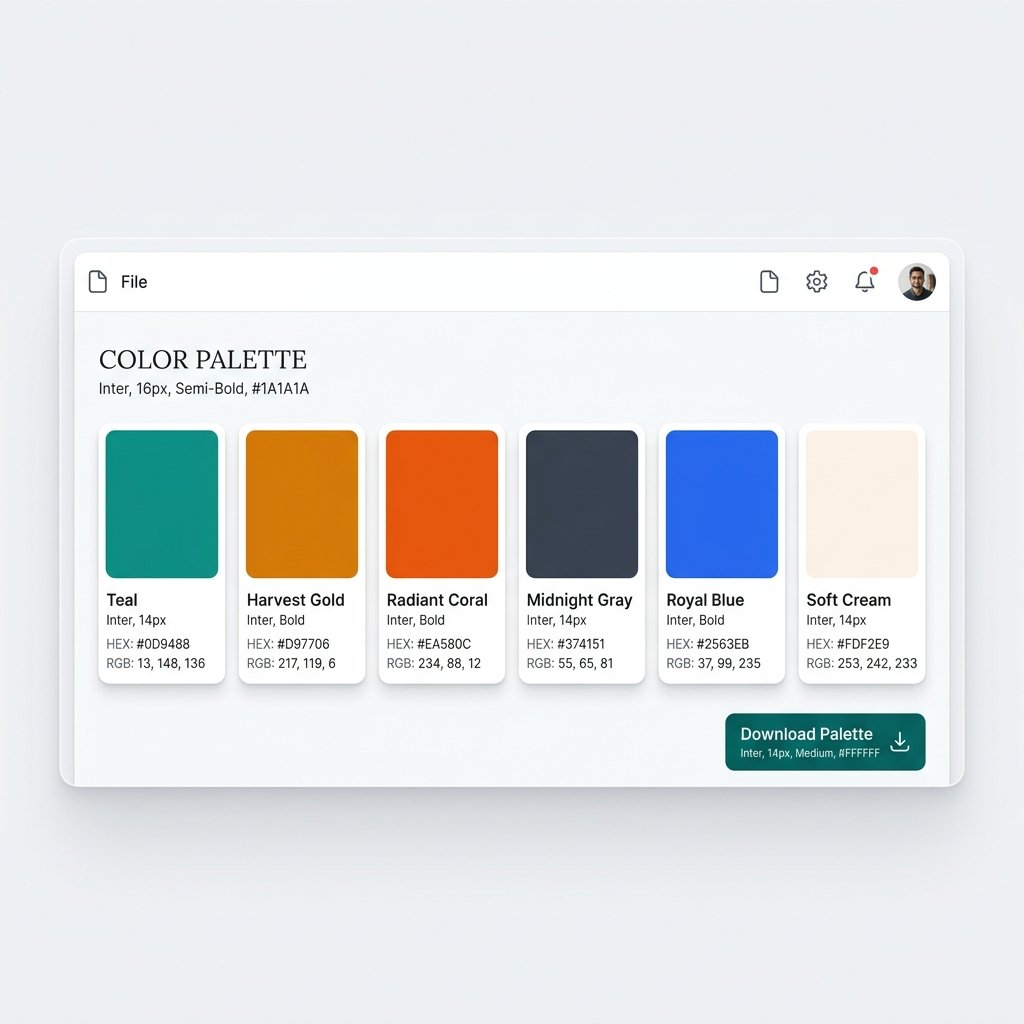
- Palette Generator (Tạo bảng màu): Sinh các bảng màu hài hòa tự động theo các nguyên tắc phối màu: đơn sắc (monochromatic), bổ túc (complementary), tam giác (triadic) hoặc tương đồng (analogous).
- Color Blindness Simulator (Giả lập mù màu): Xem trước bảng màu của bạn hiển thị thế nào dưới mắt của người bị mù màu (Protanopia, Deuteranopia, Tritanopia) để điều chỉnh dải màu phù hợp.
- Color Wheel (Vòng tròn màu sắc): Lựa chọn và xoay vòng để tìm ra các cặp màu đối lập hoặc hòa hợp hoàn hảo.
Hướng Dẫn Cách Phối Màu Và Kiểm Tra Tương Phản Chuẩn Xác
Bước 1: Tạo Bảng Phối Màu Thương Hiệu
1. Truy cập công cụ tại: Công cụ màu WebBuilder.
2. Sử dụng trình Palette Generator để chọn 1 màu chủ đạo (Primary color), hệ thống sẽ tự động đề xuất 4 màu phụ đi kèm tạo thành bộ màu thương hiệu chuyên nghiệp.
3. Copy các mã màu dạng HEX (Ví dụ: `#dc2626`).
Bước 2: Kiểm Tra Độ Tương Phản Màu Chữ
1. Chuyển sang tab "Contrast Checker".
2. Dán mã màu nền dự kiến của bạn vào ô "Background Color" (Ví dụ màu nền là `#ffffff`).
3. Dán mã màu chữ bạn muốn thiết kế vào ô "Text Color" (Ví dụ màu chữ là `#94a3b8`).
4. Quan sát bảng kết quả bên dưới. Nếu hệ thống báo "FAIL" (Trượt), hãy điều chỉnh thanh kéo độ đậm của màu chữ cho tối màu hơn cho tới khi bảng kết quả chuyển sang màu xanh "PASS" (Đạt chuẩn).
Bước 3: Xuất Bản Bảng Màu
- Sau khi có hệ thống phối màu chuẩn, bạn có thể xuất bảng màu dưới dạng file hình ảnh PNG hoặc copy mã CSS định nghĩa biến màu để lập trình nhanh chóng.
Các Tiện Ích Đồ Họa & Frontend Liên Quan
- CSS Generators sinh code nhanh: Sử dụng các mã màu đã vượt qua kiểm định tương phản để tạo các nút bấm (buttons) hoặc khối nền trong suốt bằng code CSS.
- Tạo ảnh chụp code đẹp: Áp dụng các bảng màu nghệ thuật vừa thiết kế làm màu nền background cho hình ảnh chụp màn hình code lập trình.